¶ Git
¶ 簡介
git 是一個可以方便做版本控制的工具。在使用此工具之前,需要先註冊一個github帳號。
¶ 操作方式(Mac)
¶ 打開終端機
打開你的終端機。通常會在 “應用程式” “工具程式” 裡。或是用搜尋功能找也可以。介面大概像是下圖這個樣子。
%E7%B5%82%E7%AB%AF%E6%A9%9F.png)
¶ 一般指令
在終端機中打入指令然後按enter即可執行特定動作:
ls : 查看目前位置的檔案
- Ex:
ls.png)
cd 資料夾名稱 : 進入資料夾
- Ex: 在前一張圖的狀態下輸入「cd Desktop」便會讓目前位置變成桌面。
cd.png)
小訣竅 : 如果不想把cd Desktop拼完,可以打cd De之後,直接按"tab"鍵,電腦就會自動幫你把剩下的字母補完(如果在場沒有其他De開頭的檔案)。
cd .. : 回到上一層資料夾
- Ex: 在前一張圖的狀態下輸入「cd ..」便會讓位置又回到一開始的地方。
cd_back.png)
clear : 輸入clear能夠清空終端機介面上的文字,不會影響狀態。
- Ex: 輸入clear後就會讓介面清空。
clear_1.png)
clear_2.png)
¶ git指令
現在我在桌面上建立一個資料夾"test",並在裡面建立兩個tex檔"test1"跟"test2",我們來看看要如何操作git指令。
%E6%A1%8C%E9%9D%A2.png)
test%E8%B3%87%E6%96%99%E5%A4%BE.png)
git status : 查詢目前位置的狀態
- Ex: 沒有初始化儲存庫的地方,查看git的狀態時,他會告訴你這裡沒有git的儲存褲(git repository)
git_status.png)
git init : 在目前資料夾,初始化本地端儲存庫。代表我們要讓 Git 開始對這個目錄進行版本控制。一個資料夾終身只需要做一次git init即可。
- Ex: 初始化之後,再看一次git的狀態就會如下圖所示。
git_init.png)
電腦會告訴你,你資料夾裡的檔案還沒有被追蹤(untracked)。所以接下來我們來看看,初始化本地儲存庫之後,我們要怎麼追蹤我們的檔案。
git add 檔案 : 把檔案加到暫存區
- Ex: 我們把第一個tex檔(test1.tex)加入暫存區,再看一次git的狀態,他就會告訴你你的test1已被追蹤,但還沒被提交(commit)。
git_add.png)
git commit -m "備註" : 將暫存區的內容提交到儲存庫(Repository)保留,基本上備註的部分都要寫一些東西。注意備註要用""括住。
- Ex:我們把追蹤中的檔案都提交給儲存庫後,他會告訴你你新增了幾個檔案以及做了什麼樣的更動。再查看一次git狀態,你會發現,沒有追蹤中的檔案需要被提交。注意test2一直都沒被追蹤。
git_commit_1.png)
在這些步驟後,如果你編輯了test1這個tex檔(比如你增加了幾條數學式子,或是刪掉了一些章節),則他會顯示你test1這個檔案出現了更動。
git_commit_2.png)
這時你要儲存這個版本,就再操作一次 git add 跟 git commit -m "備註" 即可。
git_commit_3.png)
¶ 操作方式(Windows)
¶ 下載git CMD
在 https://gitforwindows.org/ 網站下載git CMD以進行操作。
¶ 打開命令提示字元(CMD)
打開你的命令提示字元(CMD),可以用搜尋功能找也可以。介面大概像是下圖這個樣子。
cmd.png)
¶ 一般指令
在終端機中打入指令然後按enter即可執行特定動作:
dir : 查看目前位置的檔案
- Ex:
dir.png)
cd 資料夾名稱 : 進入資料夾
- Ex: 在前一張圖的狀態下輸入「cd Desktop」便會讓目前位置變成桌面。
cd_%E8%B3%87%E6%96%99%E5%A4%BE%E5%90%8D%E7%A8%B1.png)
小訣竅 : 如果不想把cd Desktop拼完,可以打cd De之後,直接按"tab"鍵,電腦就會自動幫你把剩下的字母補完(如果在場沒有其他De開頭的檔案)。或是cd 空格後一直按"tab"鍵可以跑遍資料夾裡的檔案。
cd .. : 回到上一層資料夾
- Ex: 在前一張圖的狀態下輸入「cd ..」便會讓位置又回到一開始的地方。
cd%E9%BB%9E%E9%BB%9E.png)
cd\ : 回到根資料夾
- Ex: 在前一張圖的狀態下輸入「cd\」便會讓位置回到最底層的資料夾。
cd_%E6%96%9C%E7%B7%9A.png)
CLS : 輸入CLS能夠清空終端機介面上的文字,不會影響狀態。
- Ex: 輸入clear後就會讓介面清空。
cls1.png)
cls2.png)
¶ git指令
在進行git指令之前,我們需要先在終端機裡綁定我們的git帳號。指令是
- git config --global user.name GitHub帳號用戶名
- git config --global user.email 註冊GitHub帳號的信箱
設定完這些東西之後就可以開始操作我們的git指令。
現在我在桌面上建立一個資料夾"test",並在裡面建立一個tex檔"test"和一個txt檔"Hello",我們來看看要如何操作git指令。
首先我們進入text資料夾,並可以看到我們裡面建立的檔案。
%E9%80%B2%E5%85%A5test_%E8%B3%87%E6%96%99%E5%A4%BE.png)
git status : 查詢目前位置的狀態
- Ex: 沒有初始化儲存庫的地方,查看git的狀態時,他會告訴你這裡沒有git的儲存褲(git repository)
git_status.png)
git init : 在目前資料夾,初始化本地端儲存庫。代表我們要讓 Git 開始對這個目錄進行版本控制。一個資料夾終身只需要做一次git init即可。
- Ex: git init 之後,出現橘色底線的字代表成功將這個資料夾(test)加入git裡。
git_init.png)
- Ex: 初始化之後,再看一次git的狀態就會如下圖所示。
git_init_%E5%BE%8C_git_status.png)
電腦會告訴你,你資料夾裡的檔案(紅色字體)還沒有被追蹤(untracked)。所以接下來我們來看看,初始化本地儲存庫之後,我們要怎麼追蹤我們的檔案。
git add 檔案 : 把檔案加到暫存區
- Ex: 我們把第一個tex檔(test.tex)加入暫存區,再看一次git的狀態,他就會告訴你你的test.tex已被追蹤,但還沒被提交(commit)。
git_add.png)
git commit "檔案" -m "備註" :將暫存區的內容提交到儲存庫(Repository)保留,基本上備註的部分都要寫一些東西。注意檔案和備註要用""括住。
- Ex:
git_commit_%E4%B8%80%E5%80%8B%E6%AA%94%E6%A1%88.png)
更新檔案的git版本: 如果你修改了檔案,可以使用git add 和 git commit來將此檔案git紀錄更新。
- Ex:在這些步驟後,如果你編輯了test.tex這個檔案(比如你增加了幾條數學式子,或是刪掉了一些章節),則他會顯示你test這個檔案出現了更動。
%E7%B7%A8%E8%BC%AF%E8%A2%ABgit%E8%BF%BD%E8%B9%A4%E6%AA%94%E6%A1%88%E5%BE%8Cgit_status.png)
- Ex:此時可以使用git add 和 git commit來將此檔案git紀錄更新。可由git status查看是否有更新到(綠色框框)。
add+commit_%E7%B7%A8%E8%BC%AF%E5%BE%8C%E7%9A%84%E4%B8%80%E5%80%8B%E6%AA%94%E6%A1%88.png)
- Ex:我們把追蹤中的檔案都提交給儲存庫後,他會告訴你你新增了幾個檔案以及做了什麼樣的更動。再查看一次git狀態,你會發現,沒有追蹤中的檔案需要被提交。注意Hello.txt一直都沒被追蹤。
git add --all :把所有修改過的檔案加到暫存區。
git commit -m "備註" : 將暫存區的所有內容提交到儲存庫(Repository)保留,基本上備註的部分都要寫一些東西。注意備註要用""括住。
- Ex:這裡我們將Hello.txt也加入我們的git裡,並且編輯test和Hello兩個檔案。我們可以看到紅色字體告訴我們這兩個檔案有更動。
- Ex:如果要更新同時這兩者的git紀錄,一個一個更新很不方便,此時我們就可以使用git add --all(將所有修改過的檔案加入)和git commit -m "備註"(將所有檔案同時備註)。
add+commit_%E6%89%80%E6%9C%89%E6%AA%94%E6%A1%88.png)
git log :查看歷史紀錄。
- Ex:可藉由輸入git log來查看test這個資料夾的所有git紀錄。建議commit中要有檔名(不然會如圖不知道哪個紀錄是哪個檔案)。
git_log.png)
git ls-files :查看資料夾內被git追蹤的檔案。
- Ex:
git_ls-files.png)
¶ GitHub
¶ GitHub Desktop
這裡主要是介紹如何用GitHub Desktop這個程式,去下載我們的版本紀錄或是做上傳。為了使用這些功能,還請各位同學註冊一個github帳號,並下載GitHub Desktop這個應用程式,並在這個程式上登入你的GitHub帳號。
以下步驟也都能在終端機上用一些指令完成,有興趣的同學可以自行研究。
¶ 新增已存在的儲存庫
為了用GitHub Desktop操作我們剛剛建立的儲存庫,我們可以選擇加入已經存在的儲存庫(Add Existing Repository)。
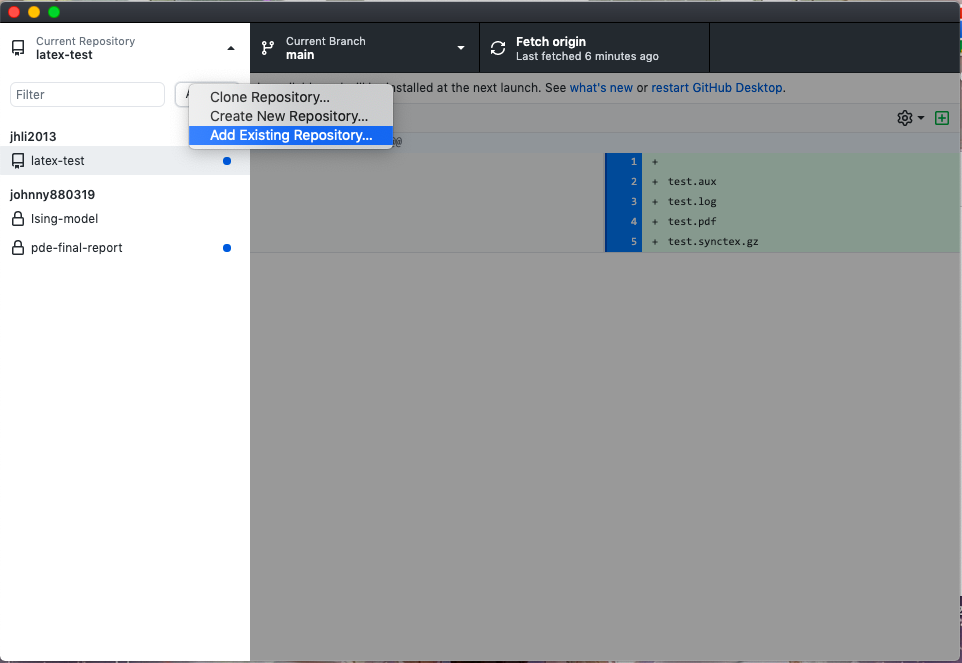
然後把我們剛剛建立的test資料夾加進來。我們會看到”Changes“的地方會顯示我們沒被追蹤的檔案。History的地方會顯示我們之前儲存過的版本。
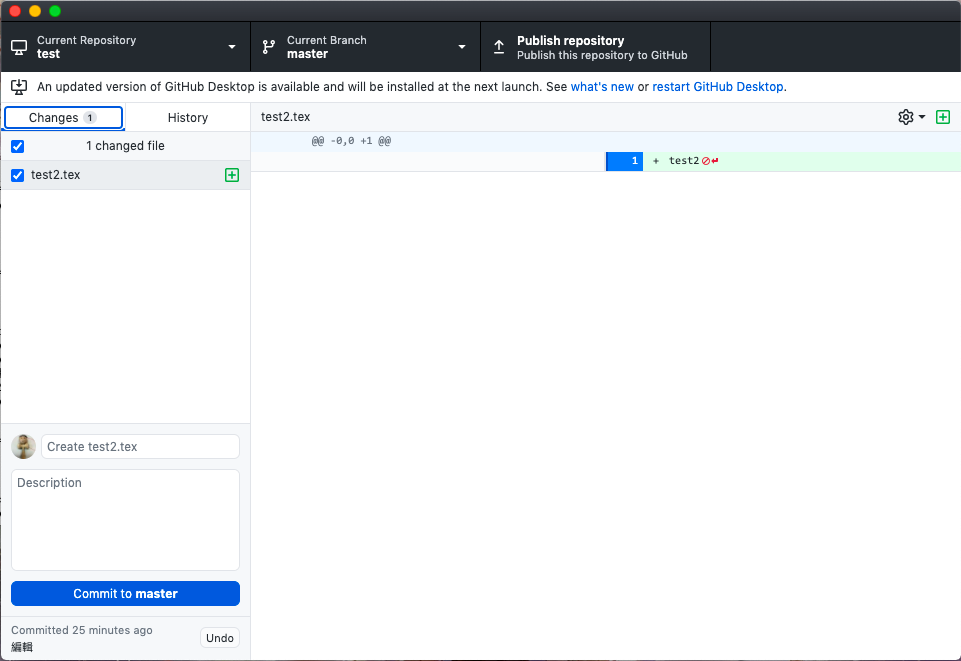
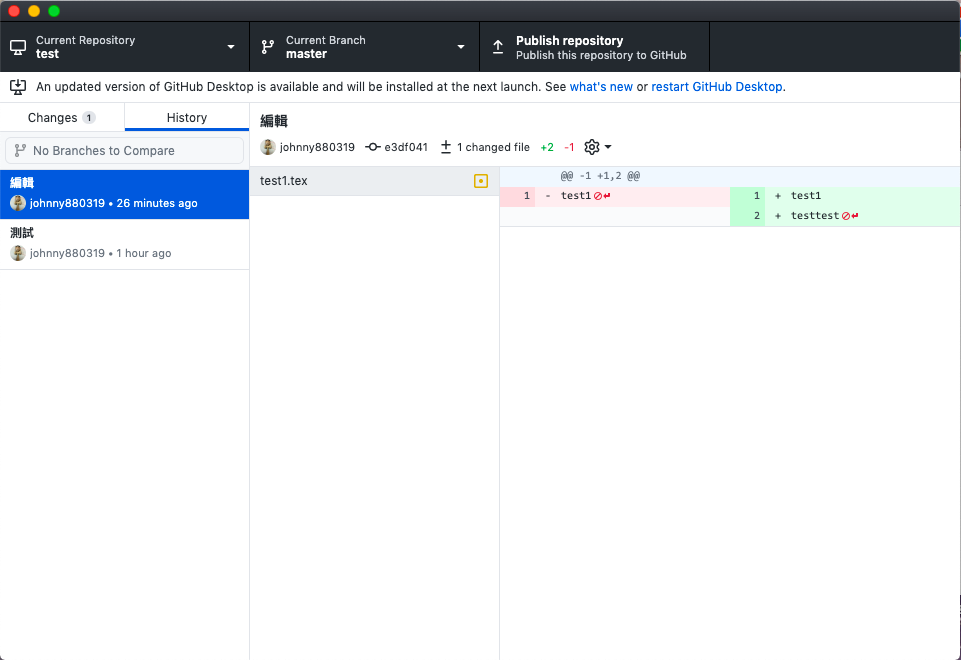
我們只要點擊我們之前commit的某個版本,右邊就可以清楚看到我們相對於前一個版本,做過哪些更動。(比如上圖,我"測試"的版本時,tex檔裡面只在第一行打了test1這個字。在"編輯"這個版本則是在第二行多打了testtest這個東西。)
¶ Pull 與 Fetch
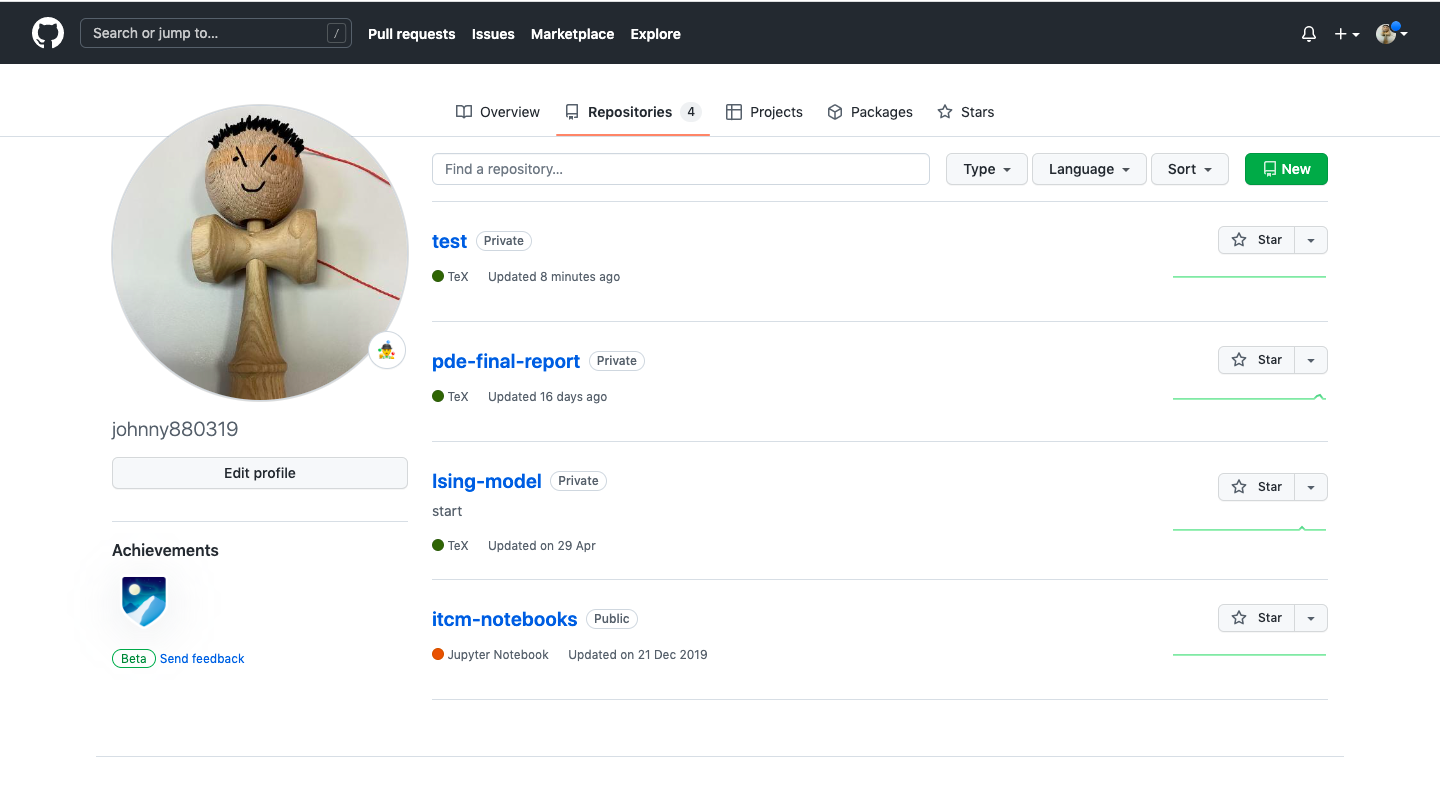
如果此時我們想把儲存庫裡的東西上傳到GitHub做保存,我們只需要按上面的"Pulish repository"進行上傳即可。

這樣就會在GitHub上看到test這個資料夾的版本紀錄被上傳到GitHub的儲存庫了。
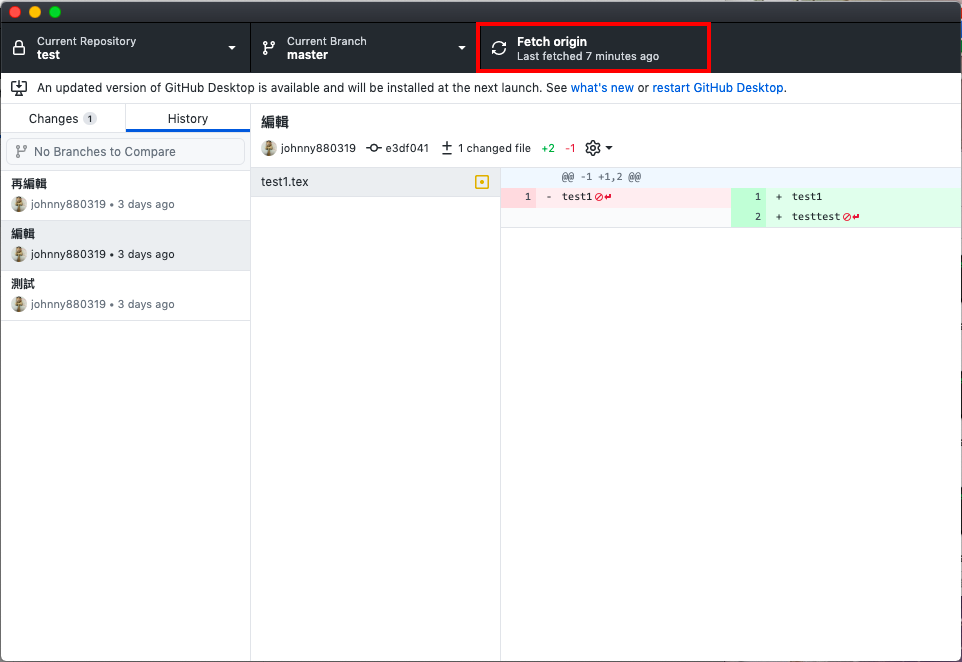
Pulish之後,原本"Pulish repository"的按鈕就會變成"Fetch origin"。按下這個按鈕就可以從github上下載之前的版本。
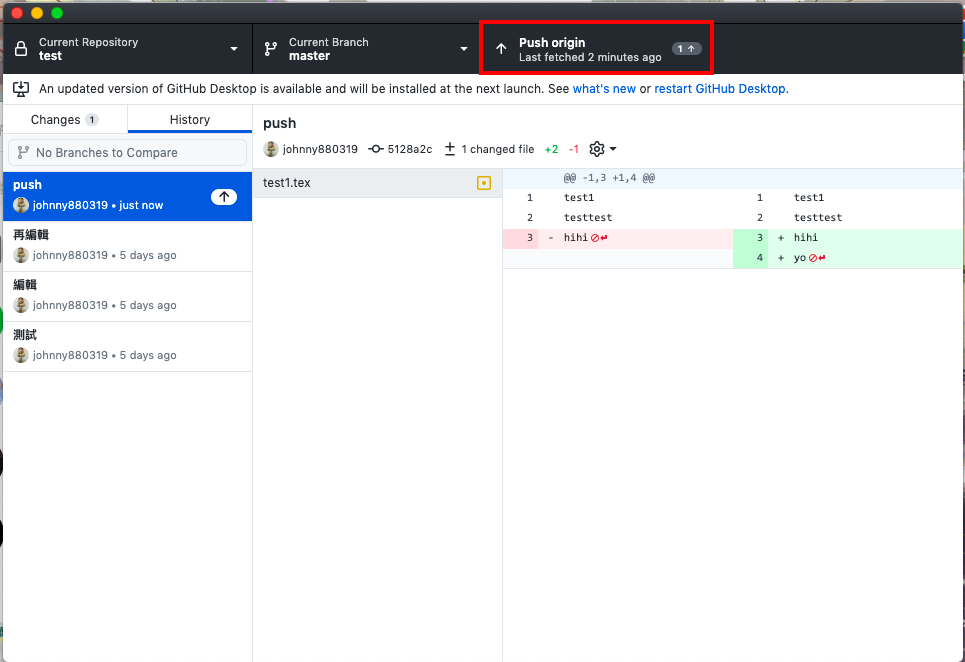
相對的,當在本機編輯了新的版本之後,上面則會顯示pull,點擊他即可把本機的版本上傳到GitHub。
¶ gitignore
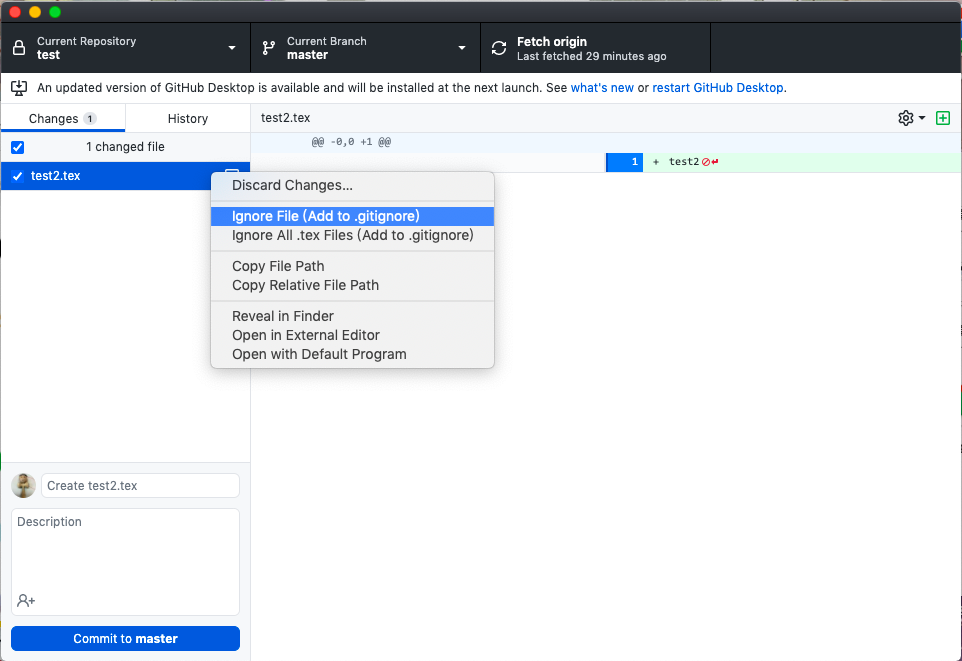
假如今天有一個我們不想追蹤的檔案(比如test2),我們可以用右鍵點擊他,然後把他加入.gitignore。之後查看git狀態時,被加入.gitignore的檔案就不會被顯示,取而代之的是只會顯示.gitignore,可以幫助簡化介面。